
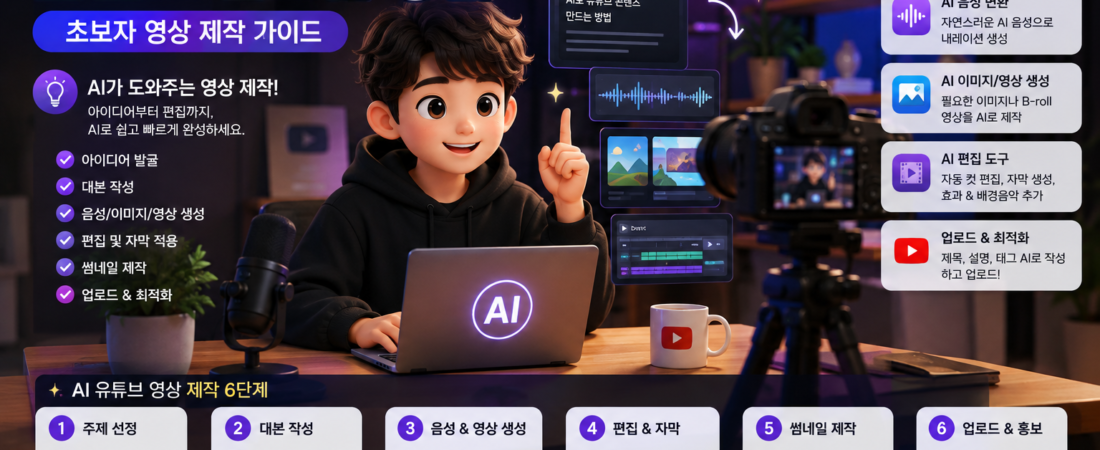
AI를 이용하면 유튜브 영상의 주제 선정, 대본 작성, 이미지 제작, 음성 생성, 자막 작성 같은 여러 작업을 빠르게 처리할 수 있습니다.
하지만 실제로 영상을 완성하려면 AI가 만든 결과물을 하나의 제작 흐름으로 연결해야 합니다.
단순히 대본을 생성하거나 이미지 몇 장을 만드는 것과 최종 MP4 파일까지 안정적으로 제작하는 시스템은 다릅니다.
하나의 기본적인 흐름은 다음과 같습니다.
주제 선정
↓
대본 작성
↓
장면 분할
↓
이미지 준비
↓
TTS 내레이션
↓
장면별 길이 계산
↓
자막 생성
↓
이미지·음성 합성
↓
BGM
↓
FFmpeg 렌더링
↓
최종 MP4
↓
YouTube 업로드1. 먼저 영상의 목적과 형식을 정한다
AI 영상 제작을 시작할 때 가장 먼저 정해야 하는 것은 사용할 AI 서비스가 아닙니다.
어떤 영상을 만들 것인지 먼저 결정해야 합니다.
예를 들어 유튜브 콘텐츠는 크게 다음처럼 나눌 수 있습니다.
| 형식 | 특징 |
|---|---|
| 일반 영상 | 가로형, 긴 설명에 적합 |
| Shorts | 세로형, 짧고 빠른 전달 |
| 카드뉴스형 | 이미지와 텍스트 중심 |
| 나레이션형 | 음성과 장면 중심 |
| 튜토리얼 | 실제 화면·설정 과정 중심 |
| 뮤직비디오 | 음악·이미지·영상 효과 중심 |
일반 영상과 Shorts는 화면 비율부터 다릅니다.
일반 YouTube 영상
1920 × 1080
16:9

YouTube Shorts
1080 × 1920
9:16따라서 최종 영상 규격에 맞는 이미지를 처음부터 준비하는 것이 좋습니다.
2. 주제를 정할 때 기존 콘텐츠 중복부터 확인한다
AI를 사용하면 영상 주제를 빠르게 여러 개 만들 수 있습니다.
하지만 비슷한 주제를 반복해서 만들면 채널 콘텐츠가 서로 겹칠 수 있습니다.
예를 들어:
AI 시대 직업 변화
AI가 없애는 직업
AI 시대 살아남는 직업
AI가 업무를 바꾸는 방법
AI에게 일을 빼앗기지 않는 방법새 영상을 만들기 전에 다음을 확인합니다.
기존 영상과 같은 질문인가?
새로운 사례가 있는가?
기존 영상보다 더 깊은 정보를 제공하는가?
Shorts로 파생하는 것이 더 적절한가?
3. 대본부터 쓰기보다 장면 구조를 함께 만든다
영상 대본을 긴 글처럼 먼저 작성한 뒤 이미지를 나누려고 하면 장면과 음성이 맞지 않는 문제가 생길 수 있습니다.
처음부터:
장면
+
내레이션
+
이미지 설명
+
화면 문구예를 들어:
| 장면 | 내용 | 화면 |
|---|---|---|
| 1 | 강한 문제 제기 | 시선을 끄는 오프닝 |
| 2 | 현재 상황 설명 | 업무 장면 |
| 3 | 문제 원인 | AI 자동화 화면 |
| 4 | 해결 구조 | 워크플로 |
| 5 | 실제 사례 | 전후 비교 |
| 6 | 결론 | 행동 유도 |
이 구조를 먼저 만들면 이후 이미지와 음성 파일도 관리하기 쉽습니다.
4. 한 장면에는 하나의 핵심 메시지를 둔다
한 장면에 너무 많은 내용을 넣으면 시청자가 읽거나 이해하기 어렵습니다.
장면별 내레이션과 화면 메시지를 분리합니다.
예:
내레이션:
AI가 직업 전체를 한 번에 없애는 것은 아닙니다.
먼저 반복 업무부터 자동화되고 있습니다.

화면 핵심 문구:
직업보다 먼저
업무가 사라진다화면에는 시선을 끌 핵심 문장만 보여주고, 세부 설명은 음성과 자막으로 전달합니다.
5. 이미지 파일명을 규칙적으로 만든다
영상 자동화에서 파일명 규칙은 매우 중요합니다.
예를 들어:
scene_01.png
scene_02.png
scene_03.png
...
scene_16.png썸네일은 별도로:
thumbnail.png폴더도 구분합니다.
project/
│
├─ images/
│   ├─ scene_01.png
│   ├─ scene_02.png
│   └─ ...
│
├─ audio/
│
├─ subtitles/
│
├─ bgm/
│
└─ output/6. 이미지 누락을 렌더링 전에 검사한다
실제 영상 자동화에서 자주 발생하는 오류 중 하나는 파일명은 코드에 있는데 이미지가 없는 경우입니다.
예를 들어 프로그램이:
images/scene_01_opening.pngimages/scene_01.png따라서 제작 시작 전에 자동 점검을 하는 것이 좋습니다.
장면 수 확인
↓
필요 이미지 목록 생성
↓
실제 파일 존재 확인
↓
누락 발견
→ 실행 중지
↓
전부 존재
→ 렌더링 시작7. 이미지 크기도 자동으로 검사한다
유튜브 일반 영상이라면 모든 장면을 같은 크기로 관리하는 것이 좋습니다.
예:
1920 × 10801080 × 1920이미지 크기가 서로 다르면 영상 합성 과정에서:
늘어남
잘림
검은 여백
화질 저하가장 좋은 방법은 이미지 생성 단계에서 최종 해상도를 맞추는 것입니다.
8. 이미지를 억지로 확대하지 않는다
세로 이미지를 만들기 위해 가로 이미지를 확대하면 좌우가 크게 잘립니다.
반대로 세로 이미지를 가로 화면에 맞추면 위아래가 잘릴 수 있습니다.
다음 순서를 권장합니다.
최종 영상 비율 결정
↓
해당 비율로 이미지 생성
↓
필요한 경우 작은 크롭만 사용머리
발
팔
의상9. TTS로 내레이션을 만든다
이미지와 함께 사용하는 영상에서는 TTS 음성이 제작 품질에 큰 영향을 줍니다.
예를 들어 한국어 내레이션은 Microsoft Edge TTS의 한국어 음성을 사용할 수 있습니다.
한 가지 구성 예시는:
voice:
ko-KR-SunHiNeural

rate:
-5%

pitch:
+0Hz중요한 것은 영상 전체에서 같은 목소리와 설정을 사용하는 것입니다.
장면마다 음성 속도와 톤이 바뀌면 하나의 영상처럼 느껴지지 않을 수 있습니다.
10. 음성 생성과 영상 렌더링을 분리한다
제작 시스템에서는 음성 생성과 영상 합성을 별도 단계로 만드는 것이 좋습니다.
1단계
TTS 생성

2단계
음성 파일 확인

3단계
영상 렌더링예를 들어:
scene_01.wav
scene_02.wav
scene_03.wav
...11. 온라인 TTS와 로컬 렌더링을 구분한다
영상 제작 과정에서 중요한 점은 어떤 작업이 인터넷 서비스를 사용하고 어떤 작업이 컴퓨터에서 처리되는지 구분하는 것입니다.
예를 들어 Edge TTS는 음성을 생성할 때 온라인 음성 서비스를 사용합니다.
반면 다음 작업은 로컬에서 처리할 수 있습니다.
이미지 합성
자막
BGM
영상 렌더링
FFmpeg 처리12. 장면 길이는 음성 길이를 기준으로 계산한다
영상에서 가장 어색한 문제 중 하나는 내레이션이 끝나기 전에 장면이 바뀌는 것입니다.
예를 들어 장면 음성이 8.5초인데 이미지가 6초만 보여진다면 말이 끝나기 전에 다음 화면으로 넘어갑니다.
따라서:
장면 길이
=
내레이션 길이
+
전환 여유시간예:
내레이션 종료
↓
1초 유지
↓
다음 장면13. 전체 영상 길이는 장면별 음성의 합으로 결정한다
10분 영상을 만들고 싶다고 해서 장면을 임의로 40초씩 배치하는 것은 좋은 방법이 아닙니다.
먼저 실제 음성을 생성합니다.
scene_01.wav = 38초
scene_02.wav = 42초
scene_03.wav = 35초
...전체 영상 길이
=
각 장면 내레이션
+
전환 여유시간14. 자막은 TTS와 같은 대본에서 만든다
내레이션 대본과 자막 원고를 별도로 작성하면 내용이 달라질 수 있습니다.
따라서 같은 원본 텍스트에서:
TTS
+
SRT기본 SRT 구조는 다음과 같습니다.
1
00:00:00,000 --> 00:00:04,800
AI는 직업 전체보다 반복 업무부터 바꾸고 있습니다.

2
00:00:04,800 --> 00:00:09,200
중요한 것은 어떤 업무가 먼저 자동화되는지 보는 것입니다.
15. 자막 문장은 너무 길게 만들지 않는다
내레이션 문장 전체를 한 자막으로 넣으면 모바일에서 읽기 어려울 수 있습니다.
긴 문장은 의미 단위로 나눕니다.
예:
AI 시대에 중요한 것은
AI를 많이 사용하는 것이 아닙니다.

어떤 업무를 맡기고
어떤 판단을 사람이 할지 결정하는 것입니다.16. FFmpeg를 사용해 영상으로 합성한다
FFmpeg는 이미지, 음성, 자막, BGM 등을 하나의 영상으로 합성하는 데 사용할 수 있습니다.
기본 구조는 다음과 같습니다.
이미지
+
내레이션
↓
장면 영상 생성
↓
장면 영상 연결
↓
자막 적용
↓
BGM 합성
↓
최종 MP417. FFmpeg 설치 여부를 사전에 확인한다
렌더링 프로그램 실행 전에:
ffmpeg -versionffprobe -version자동화 프로그램에서는 제작을 시작하기 전에:
Python 확인
FFmpeg 확인
ffprobe 확인
자막 필터 확인
이미지 확인
글꼴 확인
BGM 확인모든 항목이 정상일 때만 영상 제작을 시작합니다.
18. 검은 화면 문제는 이미지 경로부터 확인한다
영상은 만들어졌는데 화면이 검게 나오는 경우 여러 원인이 있을 수 있습니다.
가장 먼저 확인할 것은:
이미지 경로
파일명
이미지 포맷
FFmpeg 입력예를 들어 영상 파일은 생성됐지만 실제 이미지 입력에 실패하면 검은 장면이 만들어질 수 있습니다.
오류를 찾을 때는 최종 결과만 보기보다 FFmpeg가 실제로 어떤 파일을 입력으로 사용했는지 확인합니다.
19. 파일 경로에는 주의가 필요하다
Windows 환경에서는 한글 경로나 공백이 포함된 폴더 때문에 문제가 발생할 수 있습니다.
예:
C:\Users\...\AI 영상 프로젝트\가능하다면 작업 폴더는 단순하게 구성합니다.
C:\AI365Lab-YouTube\pathlib 같은 경로 관리 기능을 사용하는 편이 안전합니다.20. BAT 파일로 원클릭 제작 환경을 만들 수 있다
Windows에서는 .bat 파일로 제작 과정을 실행할 수 있습니다.
예:
영상제작.bat
↓
Python 확인
↓
FFmpeg 확인
↓
이미지·음성 점검
↓
Python 제작 스크립트 실행
↓
최종 MP421. BAT 파일의 특수문자 오류를 확인한다
Windows BAT에서는 특수문자가 명령어로 해석될 수 있습니다.
예를 들어 출력 문구를 잘못 작성하면:
'AI' is not recognized as an internal or external command이런 오류가 보이면 영상 제작 코드 자체보다 BAT 안의:
괄호
&
|
<
>
"22. BGM은 내레이션을 방해하지 않게 한다
배경음악이 너무 크면 음성이 잘 들리지 않습니다.
영상의 주인공이 내레이션이라면:
내레이션
→ 중심

BGM
→ 분위기 보조특히 베이스가 강한 음악은 작은 볼륨에서도 존재감이 크기 때문에 실제 이어폰과 스피커로 모두 확인하는 것이 좋습니다.
23. BGM 길이는 영상에 맞게 처리한다
BGM이 영상보다 짧다면 반복할 수 있고, 영상보다 길다면 최종 영상 길이에 맞게 자를 수 있습니다.
구조는:
BGM
↓
영상 길이 확인
↓
반복 또는 컷
↓
페이드아웃영상 마지막에서 음악이 갑자기 끊기지 않도록 짧은 페이드아웃을 넣는 것도 방법입니다.
24. Shorts는 일반 영상과 제작 방식이 다르다
Shorts에서는 한 장면을 오래 보여주기 어렵습니다.
일반 영상보다:
짧은 문장
빠른 장면 전환
큰 텍스트
강한 시각적 대비예를 들어:
AI가 직업을 없앤다?신입 채용이
먼저 사라진다25. 이미지 줌은 흔들림과 다르다
정적인 이미지 영상에서는 미세한 줌 효과를 넣을 수 있습니다.
하지만 좌표가 프레임마다 불규칙하게 변하면 영상이 떨려 보일 수 있습니다.
따라서 줌을 사용할 경우:
중심점 고정
↓
일정한 속도
↓
정확한 좌표 계산단순 확대보다 픽셀 위치가 안정적으로 유지되는지 확인해야 합니다.
26. 영상 제작 전에 자동 사전 점검을 만든다
렌더링 전에 다음을 검사하면 실패를 크게 줄일 수 있습니다.
□ Python 실행 가능
□ FFmpeg 존재
□ ffprobe 존재
□ 필요한 Python 패키지
□ 이미지 개수
□ 이미지 해상도
□ TTS 음성
□ 글꼴
□ BGM
□ 출력 폴더
□ 디스크 공간제작 시작ERROR:
scene_07.png 누락27. 오류 로그를 파일로 저장한다
콘솔 창이 닫히면 오류 내용을 확인하기 어려울 수 있습니다.
따라서:
rebuild_error.txt예:
[ERROR]
이미지를 찾을 수 없습니다.

C:\...\images\scene_01_opening.png28. 제작 성공 로그도 남긴다
오류만 기록할 필요는 없습니다.
다음 정보도 기록할 수 있습니다.
제작 날짜
장면 수
전체 음성 길이
영상 길이
해상도
FPS
TTS 음성
BGM
최종 파일전체 길이: 683.81초
장면 수: 16
해상도: 1920×1080
출력: final_video.mp429. YouTube 업로드용 파일도 함께 만든다
영상만 완성하면 다시 제목과 설명을 작성해야 합니다.
제작 패키지 안에 다음을 함께 관리할 수 있습니다.
final_video.mp4
thumbnail.png
subtitles.srt
youtube_title.txt
youtube_description.txt
hashtags.txt30. 자동화할 부분과 사람이 해야 할 부분을 나눈다
유튜브 제작 전체를 완전히 자동화하려고 할 필요는 없습니다.
AI와 자동화에 맡기기 좋은 영역:
대본 초안
장면 구조
TTS
자막
파일 검사
영상 합성
파일명
반복 렌더링주제 선택
사실 검증
이미지 품질
오타
내레이션 자연스러움
영상 흐름
썸네일
최종 업로드 판단31. AI365Lab에서 사용하는 제작 구조 예시
하나의 실전 제작 구조를 단순화하면 다음과 같이 만들 수 있습니다.
대본·스토리보드
↓
장면별 이미지
↓
edge-tts
ko-KR-SunHiNeural
↓
장면별 WAV
↓
음성 길이 측정
↓
SRT 자동 생성
↓
FFmpeg
↓
이미지 + 음성
↓
BGM
↓
1920×1080 또는 1080×1920
↓
최종 MP4TTS처럼 온라인 서비스가 필요한 작업과 로컬 렌더링 단계를 분리하면 제작 구조를 이해하고 관리하기 쉽습니다.
32. 실제 제작에서 발생할 수 있는 오류
반복 영상 제작에서는 작은 오류 하나가 전체 결과에 영향을 줄 수 있습니다.
예를 들어:
이미지 누락
→ 영상 제작 중단

잘못된 이미지 경로
→ 검은 화면

이미지 비율 오류
→ 화면 잘림

자막 길이 오류
→ 싱크 불일치

BGM 과다
→ 내레이션이 잘 안 들림

BAT 특수문자
→ 명령어 오류

FFmpeg 누락
→ 렌더링 불가33. 처음 만든다면 최소 구조부터 시작한다
처음부터 15개 이상의 장면과 자동 자막, BGM, 효과까지 모두 만들 필요는 없습니다.
먼저:
이미지 3장
↓
TTS 3개
↓
장면 길이 맞추기
↓
FFmpeg 연결
↓
MP4 생성그 다음:
자막
↓
BGM
↓
장면 수 확대
↓
자동 점검
↓
BAT34. 영상 자동화 효과도 측정한다
자동화를 도입했다면 실제 효과를 기록합니다.
| 항목 | 수동 제작 | 자동화 후 |
|---|---|---|
| 대본 준비시간 | 기록 | 기록 |
| TTS 작업시간 | 기록 | 기록 |
| 자막 작업시간 | 기록 | 기록 |
| 영상 조립시간 | 기록 | 기록 |
| 오류 수정시간 | 기록 | 기록 |
| 전체 제작시간 | 기록 | 기록 |
| 재렌더링 횟수 | 기록 | 기록 |
실제로 측정하기 전에는 10분 만에 영상 완성, 90% 시간 절약 같은 표현을 사용하지 않는 편이 좋습니다.
35. 최종 검수 체크리스트
YouTube 업로드 전에 다음을 확인합니다.
□ 영상 처음부터 끝까지 재생
□ 검은 화면 없음
□ 이미지 잘림 없음
□ 음성 누락 없음
□ 장면 전환과 내레이션 일치
□ 자막 오타 없음
□ 자막 싱크 정상
□ BGM이 음성을 가리지 않음
□ 썸네일 정상
□ 제목과 영상 내용 일치
□ 저작권 문제가 있는 자료 없음
□ 최종 MP4 정상마무리
AI 유튜브 제작의 핵심은 하나의 AI 도구가 영상을 전부 만들어주는 것이 아닙니다.
각 작업을 하나의 흐름으로 연결하는 것입니다.
주제
↓
대본
↓
스토리보드
↓
이미지
↓
TTS
↓
음성 길이
↓
자막
↓
FFmpeg
↓
BGM
↓
최종 MP4
↓
검수
↓
YouTube그리고 사람은 콘텐츠의 사실성, 이미지 품질, 음성 자연스러움, 자막 오타, 최종 영상의 완성도를 확인합니다.
특히 자동화 시스템을 만들 때는 한 번 성공하는 것보다:
파일이 없으면 미리 알려주는가?
오류 원인을 찾을 수 있는가?
같은 설정으로 다시 만들 수 있는가?이 구조가 안정되면 일반 영상뿐 아니라 Shorts, 카드뉴스 영상, 내레이션 콘텐츠 등으로 같은 제작 시스템을 확장할 수 있습니다.