
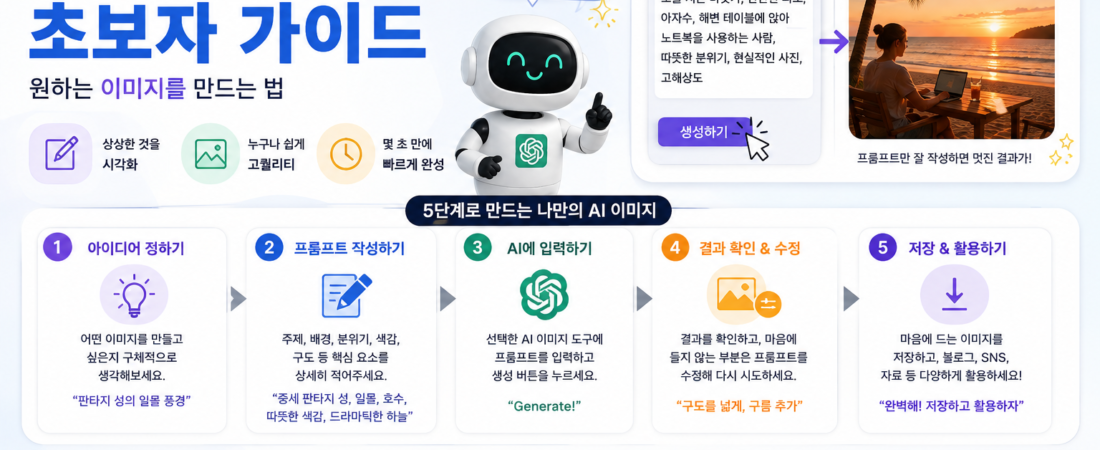
AI 이미지 생성 도구를 처음 사용하면 간단한 문장만 입력해도 이미지를 만들 수 있습니다.
하지만 원하는 인물, 구도, 분위기, 조명, 색감까지 안정적으로 만들려면 단순히 예쁜 이미지 만들어줘라고 요청하는 것보다 이미지의 구성 요소를 나누어 설명하는 편이 좋습니다.
AI 이미지 프롬프트는 어렵고 긴 문장을 만드는 기술이라기보다 머릿속에 있는 장면을 AI가 이해할 수 있도록 구조화하는 과정에 가깝습니다.
기본적인 구조는 다음과 같이 생각할 수 있습니다.
주제
↓
인물·사물
↓
장소
↓
행동
↓
구도·카메라
↓
조명
↓
색감
↓
스타일
↓
품질 조건
↓
제외할 요소원하는 결과에서 중요한 부분부터 구체적으로 지정하면 됩니다.
1. 먼저 이미지의 목적을 정한다
프롬프트보다 먼저 결정해야 하는 것은 어디에 사용할 이미지인지입니다.
같은 주제라도 용도에 따라 이미지 구성이 달라집니다.
예를 들어 AI 자동화를 주제로 이미지를 만든다고 해도:
블로그 대표 이미지
YouTube 썸네일
세로형 Shorts
SNS 카드뉴스
제품 소개
프레젠테이션
배경 이미지블로그 대표 이미지는 가로 구도가 필요할 수 있고, Shorts는 세로 공간을 활용해야 합니다.
따라서 이미지 생성 전에 다음을 결정합니다.
사용 목적
화면 비율
주요 피사체
텍스트를 넣을 공간
원하는 분위기
2. 가장 중요한 주제를 먼저 적는다
프롬프트의 시작에는 이미지에서 가장 중요하게 보여야 할 대상을 적습니다.
예:
노트북으로 작업하는 여성밝은 홈오피스에서 노트북으로 AI 자동화 작업을 하는 젊은 여성너무 많은 요소를 한 화면에 동시에 넣으면 결과가 복잡해질 수 있습니다.
3. 인물의 특징을 구체적으로 지정한다
인물이 필요한 이미지라면 필요한 특징만 지정합니다.
예를 들면:
연령대
헤어스타일
의상
표정
자세
시선20대 여성
단정하게 묶은 머리
밝은 캐주얼 의상
자신감 있는 표정
노트북 화면을 바라보는 자세이미지의 목적과 직접 관련 있는 특징에 집중합니다.
4. 장소와 배경을 지정한다
같은 인물이라도 배경에 따라 이미지의 분위기가 크게 달라집니다.
예:
미래적인 사무실
편안한 홈오피스
카페
스튜디오
도시 야경
화이트 배경
공장
회의실햇빛이 들어오는 현대적인 홈오피스,
밝은 우드톤 책상,
깔끔한 모니터와 작은 식물이 있는 배경5. 행동을 명확하게 표현한다
인물이 무엇을 하고 있는지 지정하면 장면이 훨씬 자연스러워집니다.
예:
노트북으로 코드를 확인하고 있다스마트폰으로 데이터를 확인하고 있다화이트보드에 자동화 흐름을 설명하고 있다사무실에 있는 사람보다 어떤 행동을 하는지 알려주는 편이 장면의 목적을 전달하기 쉽습니다.6. 카메라 구도를 지정한다
AI 이미지의 느낌을 크게 바꾸는 요소 중 하나가 구도입니다.
자주 사용할 수 있는 표현은 다음과 같습니다.
| 구도 | 활용 |
|---|---|
| close-up | 얼굴·표정 강조 |
| medium shot | 상반신 중심 |
| full body | 전신 |
| wide shot | 인물과 공간 |
| over-the-shoulder | 작업 화면 강조 |
| top-down | 책상·제품 |
| low angle | 강한 인상 |
| eye level | 자연스러운 인물 |
예:
medium shot,
eye-level camera,
subject positioned slightly to the right7. 텍스트를 넣을 공간도 고려한다
YouTube 썸네일이나 카드뉴스를 만들 경우 이미지 전체를 피사체로 채우면 나중에 글자를 넣기 어렵습니다.
예를 들어:
인물을 화면 오른쪽에 배치하고
왼쪽에 넓은 여백을 남긴다세로 이미지에서는:
상단과 중앙에 텍스트를 넣을 수 있는 깨끗한 공간 확보이미지 생성 단계에서 텍스트 영역을 확보하면 후편집이 쉬워집니다.
8. 조명을 지정한다
조명은 이미지 분위기를 결정하는 중요한 요소입니다.
예:
soft natural daylightdramatic cinematic lightingneon lightingwarm studio lightinghigh contrast lightingsoft natural daylight,
bright and clean lighting미래적인 AI 콘텐츠라면:
cinematic blue and violet lighting,
subtle neon highlights9. 색감과 분위기를 지정한다
색상 방향을 지정하면 여러 이미지를 만들 때 통일성을 유지하는 데 도움이 됩니다.
예:
clean white and blue palettewarm beige and natural greenfuturistic violet, cyan and whiteprofessional
energetic
calm
futuristic
minimal
luxurious
dramatic10. 스타일을 명확하게 정한다
AI 이미지에서는 현실적인 사진과 일러스트가 결과가 크게 다릅니다.
먼저 원하는 표현 방식을 정합니다.
예:
photorealistic photographyeditorial photography3D illustrationminimal vector illustrationcinematic concept artclean infographic style11. 기본 프롬프트 구조
다음 구조는 여러 이미지에 재사용할 수 있습니다.
[주제]

[인물 또는 사물]

[장소]

[행동]

[카메라 구도]

[조명]

[색감]

[스타일]

[추가 조건]AI 업무 자동화를 주제로 한 이미지.
밝은 홈오피스에서
노트북으로 자동화 워크플로를 확인하는 젊은 여성.
medium shot,
eye-level camera,
인물은 화면 오른쪽에 배치.
왼쪽에는 제목을 넣을 수 있는 넓은 여백.
soft natural daylight,
clean white and blue palette,
professional editorial photography,
realistic details.12. 사람 이미지의 일관성을 유지하는 방법
같은 프로젝트에서 동일 인물이 여러 이미지에 등장해야 하는 경우 가장 어려운 부분 중 하나가 얼굴 일관성입니다.
프롬프트만으로 완벽한 동일 인물을 계속 생성하는 것은 어려울 수 있습니다.
가능하다면 기준이 되는 이미지를 하나 정하고 이후 이미지 생성이나 편집에서 같은 참조 이미지를 사용하는 것이 좋습니다.
또 다음 특징을 일정하게 유지합니다.
얼굴 특징
헤어스타일
연령대
체형
기본 분위기의상
표정
배경
카메라 위치
조명
행동13. 같은 인물인데 모든 이미지가 똑같아지는 문제
일관성을 유지하려다 보면 모든 이미지가 비슷한 정면 구도로 생성될 수 있습니다.
이를 피하려면 장면별 구도를 의도적으로 바꿉니다.
예:
장면 1
얼굴 클로즈업

장면 2
상반신 45도 측면

장면 3
전신

장면 4
뒤에서 바라보는 over-the-shoulder

장면 5
낮은 카메라 각도

장면 6
넓은 공간을 포함한 wide shot14. 이미지에 글자를 직접 생성할 때 주의한다
AI 이미지 생성 도구는 텍스트를 잘 만들 수 있는 경우도 있지만 여전히 오타가 발생할 수 있습니다.
특히 한국어처럼 정확한 철자가 중요한 콘텐츠에서는 이미지 생성 단계에서 텍스트를 넣기보다:
배경 이미지 생성
↓
Canva / Photoshop / 편집 도구
↓
정확한 텍스트 삽입텍스트를 AI 이미지에 직접 생성한다면 반드시 철자를 확인해야 합니다.
15. 잘린 인물 문제를 줄이는 방법
세로·가로 비율을 억지로 바꾸면 머리나 발이 잘릴 수 있습니다.
전신 이미지가 필요하다면 프롬프트에 명확히 지정합니다.
full body,
entire body visible from head to feet,
subject fully inside frame,
space above head and below feet가로 이미지를 단순 확대해서 세로 이미지로 만드는 방식은 중요한 부분이 잘릴 수 있습니다.
16. 손과 작은 디테일을 확인한다
AI 이미지에서는 손가락, 작은 글자, 액세서리, 전자기기 등이 부자연스러울 수 있습니다.
발행 전에 다음을 확대해서 확인합니다.
손
눈
치아
귀
안경
휴대전화
키보드
화면 텍스트
의상 경계
배경 인물17. 이미지 품질보다 먼저 구도를 잡는다
처음부터 최고 해상도를 목표로 하기보다 먼저 구도와 내용이 맞는지 확인하는 것이 효율적입니다.
1차
구도 확인

2차
인물·배경 확인

3차
세부 수정

4차
최종 품질18. 원하는 결과가 나오지 않을 때 한 요소씩 수정한다
프롬프트 전체를 매번 크게 바꾸면 무엇 때문에 결과가 달라졌는지 알기 어렵습니다.
예를 들어 첫 결과가 너무 어둡다면 조명만 수정합니다.
기존
cinematic lighting

수정
bright soft daylightclose-upmedium-wide shot한 번에 하나씩 수정하면 원하는 결과에 도달하기 쉽습니다.
19. 실패한 프롬프트도 기록한다
잘 나온 프롬프트만 저장할 필요는 없습니다.
실패 사례도 유용합니다.
예:
문제:
얼굴은 좋지만 발이 잘림

원인 추정:
medium shot 사용

수정:
full body,
entire body visible,
space around subject20. 프롬프트 라이브러리를 만든다
자주 사용하는 이미지 유형을 템플릿으로 저장할 수 있습니다.
예:
| ID | 목적 |
|---|---|
| IMG-PORTRAIT-01 | 인물 클로즈업 |
| IMG-FULL-01 | 전신 |
| IMG-OFFICE-01 | 업무 장면 |
| IMG-YT-01 | YouTube 썸네일 |
| IMG-SHORTS-01 | 세로 Shorts |
| IMG-BLOG-01 | 블로그 대표 이미지 |
| IMG-PRODUCT-01 | 제품 소개 |
각 템플릿에는 다음을 저장합니다.
화면 비율
기본 구도
조명
색상
스타일
피사체 배치
텍스트 여백
21. 블로그 이미지는 장식보다 정보 전달을 우선한다
블로그 글에는 모든 섹션마다 AI 이미지를 넣을 필요는 없습니다.
특히 실전 가이드라면 다음 이미지가 더 유용할 수 있습니다.
실제 설정 화면
오류 화면
전후 비교
워크플로 다이어그램
결과 이미지 비교
프롬프트 A/B 테스트프롬프트 A
→ 결과 A
프롬프트 B
→ 결과 B
변경한 요소
→ 카메라·조명
차이
→ 결과 비교22. YouTube 썸네일용 이미지
썸네일은 일반 사진과 목적이 다릅니다.
작은 화면에서도 주제가 보여야 합니다.
기본적으로:
주요 인물 크게
명확한 표정
강한 명암
복잡하지 않은 배경
제목용 여백예:
expressive young woman,
medium close-up,
strong facial expression,
clean futuristic background,
subject positioned on right,
large empty space on left for headline,
high contrast lighting
23. 세로 Shorts 이미지
Shorts는 보통 세로 화면이므로 처음부터 세로 구도를 고려합니다.
9:16 vertical composition상단과 하단에는 앱 UI나 자막이 겹칠 수 있으므로 핵심 얼굴이나 중요한 요소를 화면 가장자리로 몰아넣지 않는 것이 좋습니다.
24. 카드뉴스 이미지
카드뉴스는 이미지 자체보다 정보 구조가 중요할 수 있습니다.
다음처럼 나눌 수 있습니다.
첫 장
강한 문제 제기

중간
한 장당 핵심 메시지 하나

마지막
요약 또는 행동 유도25. 상업적 사용 전 확인할 사항
AI 이미지라고 해서 모든 이미지를 아무 조건 없이 사용할 수 있는 것은 아닙니다.
사용하는 이미지 생성 서비스의 현재 이용약관을 확인해야 합니다.
특히 다음을 확인합니다.
상업적 이용 가능 여부
무료·유료 요금제 차이
생성물 사용 권리
브랜드·상표 관련 제한
유명인·실존인물 정책
콘텐츠 제한26. 기존 이미지와 너무 비슷한 결과를 피한다
특정 작품이나 브랜드 이미지를 그대로 복제하려고 하기보다 원하는 요소를 분해해 설명하는 편이 좋습니다.
예:
특정 작품처럼 만들어줘미래적인 도시
강한 네온 조명
바이올렛과 시안 색상
고대비
영화적인 야간 분위기27. 개인정보와 실존인물 이미지에 주의한다
실제 사람의 사진을 사용해 이미지를 제작한다면 사진 사용 권한과 개인정보 문제를 고려해야 합니다.
업무용 프로젝트에서는 특히 고객이나 직원 사진을 외부 AI 서비스에 올리기 전에 해당 서비스의 데이터 처리 방식과 내부 정책을 확인하는 것이 좋습니다.
28. 이미지 파일도 체계적으로 관리한다
여러 이미지를 만들다 보면 어떤 프롬프트로 어떤 결과를 만들었는지 알기 어려워집니다.
파일명 규칙을 사용할 수 있습니다.
blog_ai_automation_v01.png
blog_ai_automation_v02.png

shorts_scene_01.png
shorts_scene_02.png

thumbnail_ai_workflow_v03.png29. 실전 이미지 제작 흐름
전체 흐름을 정리하면 다음과 같습니다.
사용 목적 결정
↓
화면 비율 결정
↓
주요 피사체 결정
↓
프롬프트 작성
↓
1차 이미지 생성
↓
구도 확인
↓
카메라·조명·색감 수정
↓
세부 오류 확인
↓
필요하면 이미지 편집
↓
텍스트 후편집
↓
최종 검수
↓
콘텐츠 적용
30. 초보자가 먼저 기억할 다섯 가지
처음부터 모든 프롬프트 요소를 외울 필요는 없습니다.
다음 다섯 가지만 먼저 생각해도 됩니다.
무엇을 보여줄 것인가?
어디에서 보여줄 것인가?
어떤 구도인가?
어떤 분위기인가?
어디에 사용할 것인가?무엇:
노트북으로 작업하는 여성
어디:
밝은 홈오피스
구도:
상반신, 화면 오른쪽
분위기:
밝고 전문적
용도:
블로그 대표 이미지, 왼쪽 제목 여백마무리
AI 이미지 생성에서 가장 중요한 것은 복잡한 프롬프트를 외우는 것이 아닙니다.
원하는 장면을 다음 요소로 나누어 생각하는 것이 중요합니다.
주제
인물·사물
배경
행동
카메라
조명
색상
스타일
사용 목적구도 문제인가?
조명이 문제인가?
인물 배치인가?
색감인가?
화면 비율인가?좋은 이미지를 만드는 능력은 한 번에 완벽한 프롬프트를 작성하는 것보다 결과를 보고 원하는 방향으로 수정하는 과정에서 만들어집니다.